
ブログ歴12年以上。
ブログの写真は、ほぼ100%自分でスマホで撮る。
撮影に関しては、ど素人だが、
12年前の自宅写真を見返すと
以前のものは全体的にうす暗く、焦点が合わず、「一体何を撮りたいのか?」と突っ込みたくなるほど。
これじゃあ、
伝わるもんも、伝わらない。
最近のスマホはすごい。
令和に生きる原始人の私でも、これならできる。
今日は、撮影前にスマホ設定からの、難しくない初歩的なことを。
いきなりだが
あなたが求める、写真の出来映え印象は?
クール?温かみ?シック?鮮やか?など。
いろいろある。まずは印象作りから。
撮っては見たけれど
「イメージと違う」そう感じるなら、スタイルを変えてみよう。
露出や明るさなど、細かい作業がちょっとむずい?
それ、スマホの機能で可能できる。
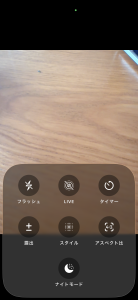
スマホ(iPhoneの場合)
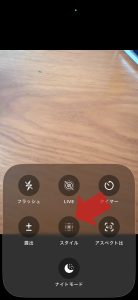
撮影モードから
「スタイル」を選び、色味コントラストを自動で調節してくれる。
指で好みのスタイルを選ぶ。
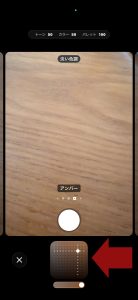
このスタイル機能の最大のメリットは
カメラが勝手に“なりたいイメージ”を調整してくれるので、自分で後から加減しなくていいところだ。
大体は思い通りの写真ができる。
と言うよりも、実物よりも?!よく映る。
ちなみに私は「アンバー」というスタイルで撮影している。
もう一つこだわりを言うのなら、自然光で撮ることを意識している。
何枚か同じ被写体を違ったスタイルで撮影してみて
その中で気に入った一枚が、それがあなたの好きなスタイルになる。
写真にもメッセージ性はある。
「この被写体を活かしたい」
けれど周りの(雑多な)風景も入るのが写真。
いくつか方法がある
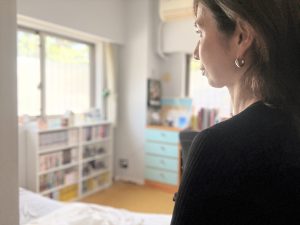
①ポートレートモードで撮影
撮影時、カメラを動画、写真の選択の中から「ポートレート」に合わせ、被写体にピントを合わせる。
黄色い四角い枠が囲むので、そのままシャッターを押す。
背景や周りがぼやけるので被写体がより活きる。
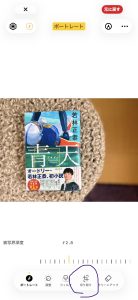
②切り取り機能を使う
被写体周りのゴチャ付きや周辺の見せたくない物をカットする機能。
撮影後の写真を「切り取り」ボタンを押し、枠を狭める。
周りの無駄なものなどを削り、欲しい被写体をアップにする。
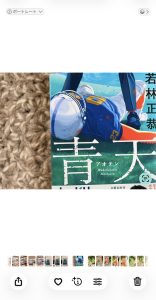
そもそも最初から近づいて撮ればいい、と言う話もあるが。
③消しゴム機能を使う
「ここに人がいるなあ」「これがなければいいな」と思ったら
消しゴム機能を。
撮影後の写真に3本線から「消しゴム」ボタンを押し、消したいものに指で消す。
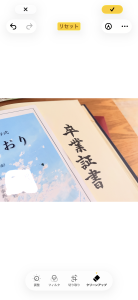
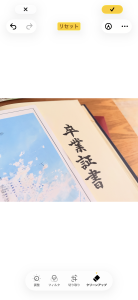
ものによっては綺麗に消せない場合があるが、写真全体がスッキリとした印象になる。
曲がっていることはお嫌い?
設定画面から、カメラの「グリッド機能」「水平機能」を使う方法もあるが
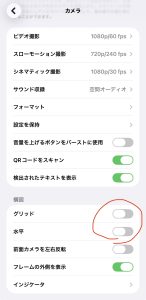
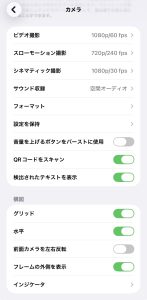
S
撮影時に線が入るのが嫌で、撮影に集中できなくなるのでこの機能は私は使わない。
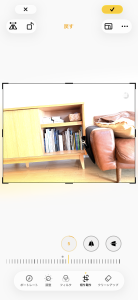
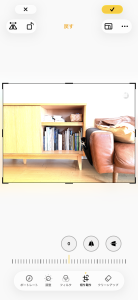
その場合、線を意識する。
撮った写真は「切り取り」機能で傾きを直す。
他には
天井の梁を合わせる、テーブルのラインを合わせる、ドアの線の線を合わせる、など。
家具とカメラの線が並行垂直になるか?を撮る前に確認する。
真っ直ぐになったのを確認して撮影。
すこし面倒だが、三脚も使う。
練習あるのみ。
一枚で満足することはなく、何度も何度も撮る。
PC内には、同じような写真がいくつもある。
こんなことをしているから写真が片付かないのだ。
膨大な写真はいつになったら整理できるのやら??